所在位置:新闻 > 品牌设计 > 封面设计的psd教程有哪些如何用psCooper广告设计

封面设计的psd教程有哪些如何用psCooper广告设计

本文是关于封面设计psd的分享文章,通过对封面设计psd的分享帮助企业营销和品牌人员了解logo设计、vi设计、包装设计等概念、价值,帮助企业高效找到合作资源,打造品牌创造价值。
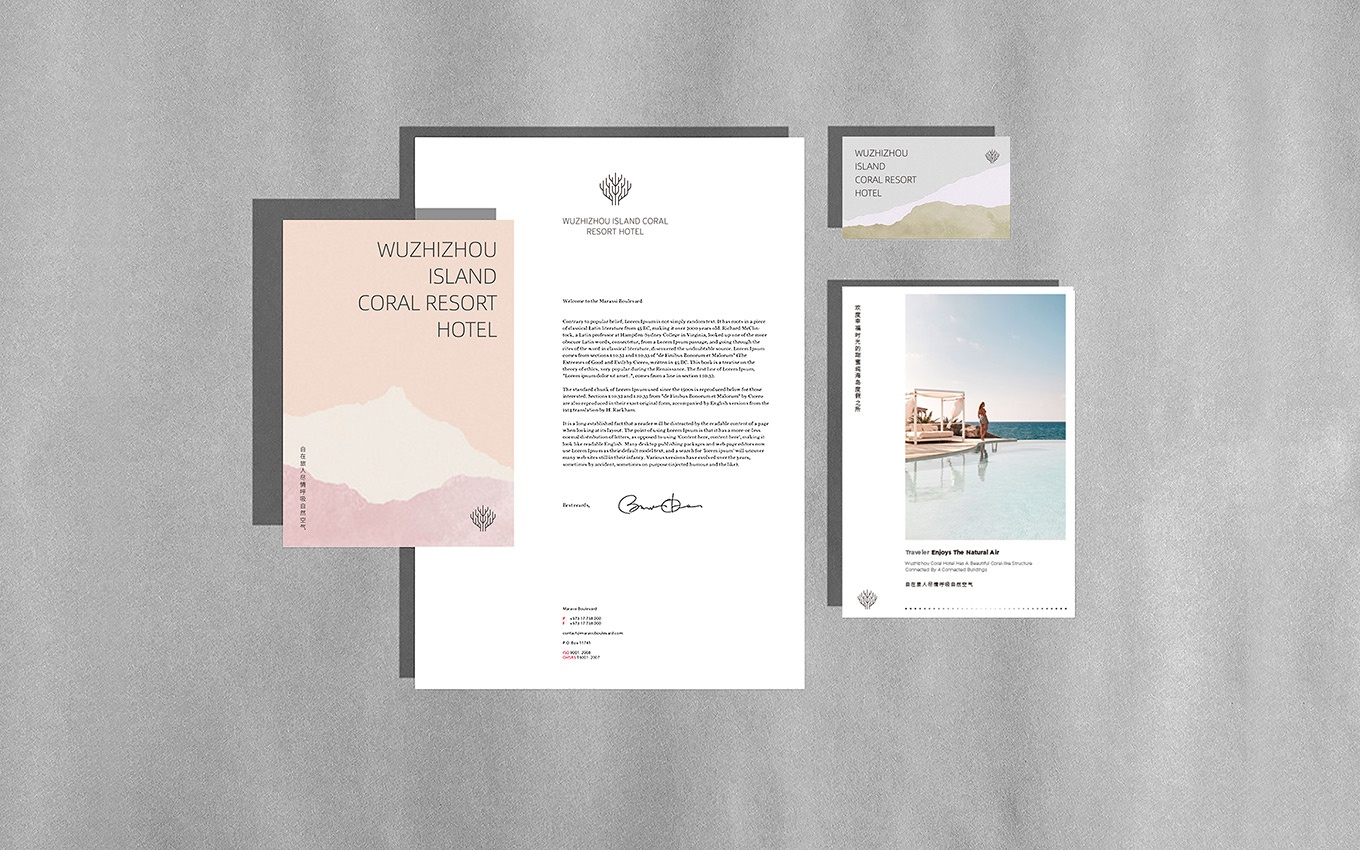

注:本文配图为UCI设计公司作品


封面设计psd正文:

12设计封面 封面设计很重要,封面设计过程中需要用到一些工具。ps是常用的封面设计工具,正确操作ps是必须的。那么封面设计的psd教程有哪些?跟深圳广告设计一起来看看吧。PS打造精美书籍封面照片教程1。按Ctrl+N创建新文件并设置对话框。按Ctrl R显示标尺,按照下面的提示在画布上添加参考线,划分封面中的各个区域。 2.打开下面的纹理材质,用移动工具移动到当前文件,放在画布右侧,得到“图层1”。复制“图层1”得到“图层1的副本”,按Ctrl T调出自由变换控制框放大图像,将图像向左移动到覆盖封底和书脊的位置得到效果。第三,选择“图层1的副本”,然后选择“滤镜”“模糊”“动态模糊”,距离像素设置为200,角度设置为0,得到效果。 复制“图层1副本”得到“图层1副本2”,放在“图层1”下面,用移动工具移动到图像中间。4.选择“图层1的副本”,打开“天空材质”,用移动工具将其移动到当前画布上,放置在画布的右上方,得到效果,得到“图层2”。 5.添加图层蒙版为“图层2”,在工具箱中选择渐变工具,使用线性简单工具并将渐变类型设置为黑色到白色,在蒙版中自下而上绘制渐变线条,得到如图8所示的效果,以及此时蒙版中的状态。6.打开“素材3”,用移动工具将其移动到当前画布上,放置在画布的右下方,得到效果,得到“图层3”。 7.在“图层3”中添加图层蒙版,设置前景色为黑色,选择笔刷工具并设置合适的笔刷大小和不透明度,涂抹在图层蒙版上直到获得效果,这就是图层蒙版中的状态。8.新建一个“图层4”,选择笔刷工具,设置前景色为#fdd367,设置合适的笔刷,涂抹在材质3的图像上,得到效果。将“第四层”拖到“第三层”下面以获得效果。 9.选择“图层3”,选择水平文字工具,将前景色分别设置为#9d5814、#a4a39f和黑色,在工具选项栏上设置字体和字号,在图像中间和底部分别输入文字即可得到效果。10.选择矩形工具,选择工具栏上的形状图层,结合命令按钮添加到形状区域,并将前景色的颜色值设置为#a4a39f,在图像中间的文字两侧绘制形状,获得“形状1”的效果。 11.选择直文本工具,并输入文本,如图17所示。选中刚才输入的文字图层,点击添加图层样式,选择菜单中的“外部灯光”命令,设置其对话框,得到如图所示的效果。封面设计psd XII。打开“素材4”,使用移动工具将其移动到当前画布上,放置在中下方位置,得到“图层5”和“图层6”。对距离为200像素的“图层5”使用动态模糊,设置混合模式。


注:本文配图为UCI设计公司作品


封面设计psd文章总结

通过对封面设计psd的精彩分享,让我们认识到logo设计、vi设计、包装设计等品牌营销设计知识能够为企业带来商业价值,深圳logo设计公司建议企业要注重自身的品牌建设 。

声明:本文“封面设计的psd教程有哪些如何用psCooper广告设计”信息内容来源于网络,文章版权和文责属于原作者,不代表本站立场。如图文有侵权、虚假或错误信息,请您联系我们,我们将立即删除或更正。
做品牌直接找总监谈
总监一对一免费咨询与评估
相关案例
RELATED CASES

总监微信咨询 舒先生

业务咨询 

业务咨询